Setup-Anleitungen
Client-Einrichtung
Folgen Sie den untenstehenden Anweisungen, um Ihr Gerät sicher mit FreeWave VPN über die AmneziaVPN-App oder WireGuard zu verbinden.
1. Telegram-Bot öffnen
Öffnen Sie Telegram und starten Sie einen Chat mit @FreeWaveVPN_bot. Senden Sie /trial.
2. Token erhalten
Der Bot antwortet mit Ihrem persönlichen 24h-Zugangs-Token. Kopieren Sie den vollständigen Text.
3. Anmelden
Klicken Sie auf den vom Bot gesendeten Login-Link oder fügen Sie Ihren Token manuell auf der Anmeldeseite ein.
4. Download & Verbinden
Gehen Sie zur Download-Seite für Ihre Konf-Datei und den QR-Code, dann folgen Sie der Anleitung für Ihr System.
Limit: 1x pro Telegram-Konto und Monat.
| Plattform | Empfohlene App | Alternative |
|---|---|---|
| iOS | AmneziaVPN (App Store) | Hiddify / WireGuard |
| Android | AmneziaVPN (Play Store / APK) | Hiddify / WireGuard |
| macOS | AmneziaVPN (amnezia.org) | Hiddify / WireGuard |
| Windows | AmneziaVPN (amnezia.org) | Hiddify |
| Linux | wg-quick oder amneziawg-tools | Hiddify AppImage |
⚠AmneziaVPN ist für AmneziaWG 2.0 erforderlich. Standard-WireGuard funktioniert nur in offenen Regionen.
📱 iPhone / iPad & Android
1. AmneziaVPN öffnen → ⚙ Settings tippen 2. Split Tunneling auswählen 3. Modus wählen: • Ausgewählte Apps ausschließen — diese Apps umgehen das VPN • Nur ausgewählte Apps einschließen — nur diese Apps nutzen das VPN 4. Apps zum Ausschließen hinzufügen (z. B. Sberbank, Gosuslugi, Tinkoff) 5. Erneut verbinden, um die Änderungen anzuwenden
🖥 Windows & macOS
1. AmneziaVPN öffnen → ⚙ Settings klicken 2. Split Tunneling auswählen 3. Apps zum Ausschließen vom VPN hinzufügen 4. Erneut verbinden, um die Änderungen anzuwenden
ℹSplit Tunneling funktioniert auf App-Ebene, nicht auf Website-Ebene. Um das VPN für bestimmte Domains zu umgehen (z. B. .ru-Seiten), verwenden Sie eine Browsererweiterung wie FoxyProxy und konfigurieren Sie diese Domains für eine direkte Verbindung.
Gehe zu deinem Dashboard und öffne den Bereich 'Aktive Geräte' (Active Devices).
Klicke auf 'Gerät hinzufügen', um eine neue WireGuard-/AmneziaWG-Konfiguration zu erstellen.
Gib deinem Gerät einen Namen (z. B. 'MacBook Pro'), damit du Verbindungen leichter verwalten kannst.
Wenn das Limit erreicht ist, lösche ein altes Gerät, um einen Slot freizugeben.
1. App herunterladen
Gehen Sie zum App Store und suchen Sie nach "AmneziaVPN" oder nutzen Sie den Link unten.
Im App Store laden →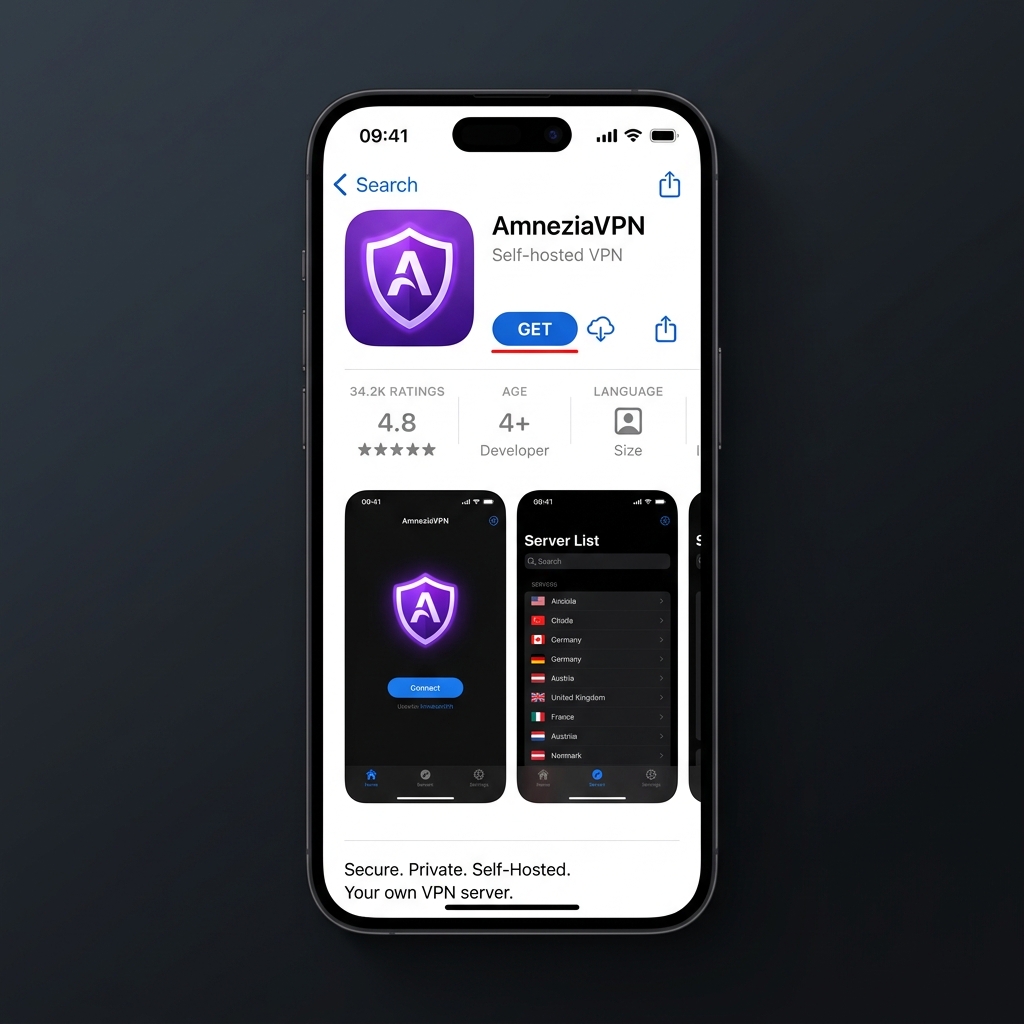
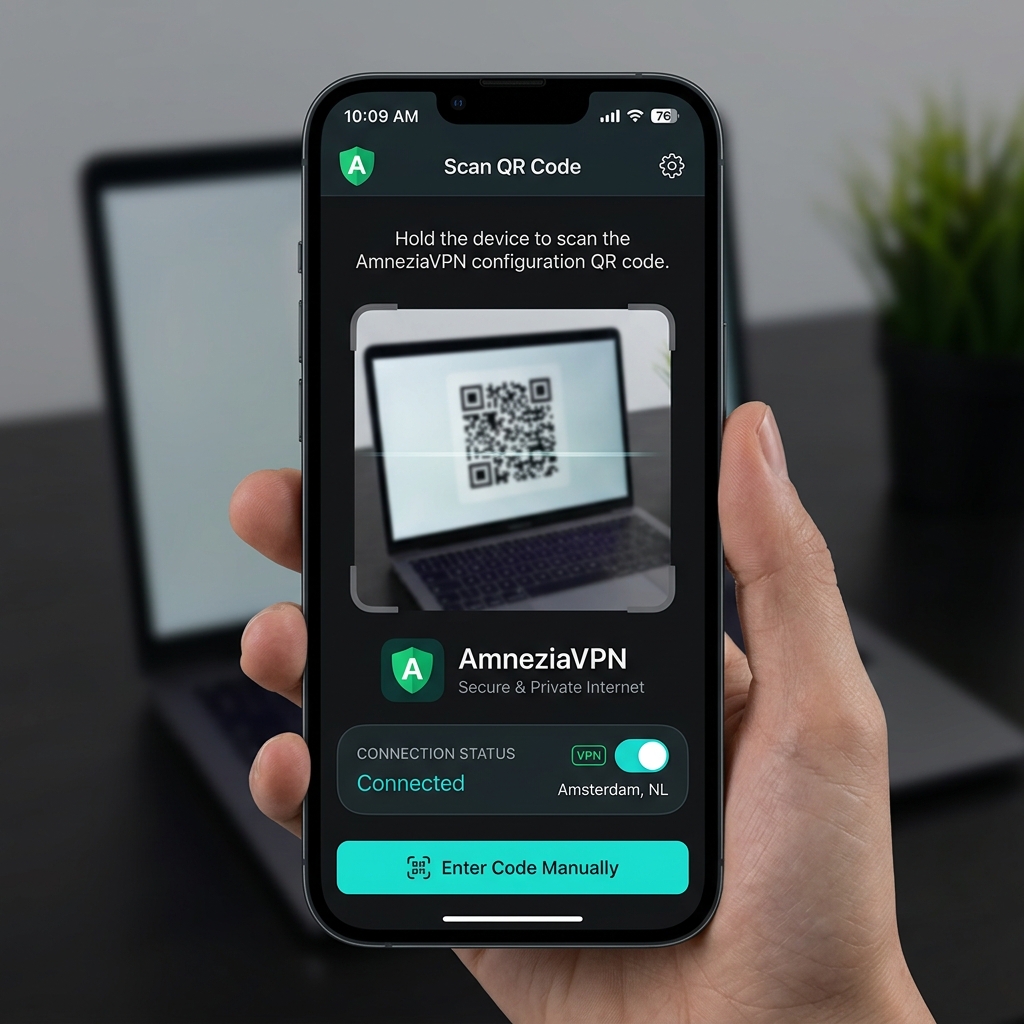
2. Konf. importieren
Öffnen Sie dieses Portal auf Ihrem Gerät, rufen Sie Ihre Konf auf und tippen Sie auf "In Amnezia öffnen" oder scannen Sie den QR-Code.
3. Verbinden
Tippen Sie auf den Schalter in AmneziaVPN. Bestätigen Sie die iOS-Abfrage zum Hinzufügen der VPN-Konfig.
Alternative: Hiddify App (VLESS / Shadowsocks)
A. 1. App herunterladen
Laden Sie die Hiddify-App für Ihre Plattform herunter.
B. 2. Konf. importieren
Kopieren Sie Ihre vless:// oder ss:// URI von der Download-Seite, oder scannen Sie den QR-Code.
C. 3. Verbinden
Öffnen Sie Hiddify, tippen Sie auf '+', wählen Sie 'Aus Zwischenablage hinzufügen' oder 'QR-Code scannen', und tippen Sie dann auf Verbinden.