Guías
Instalación del cliente
Siga las instrucciones a continuación para configurar.
1. Abrir Bot de Telegram
Abre Telegram e inicia un chat con @FreeWaveVPN_bot. Envía el comando /trial.
2. Recibir tu Token
El bot responderá con tu token de acceso personal de 24 horas. Copia el texto completo del token.
3. Iniciar Sesión
Haz clic en el enlace de inicio de sesión enviado por el bot, o visita la página de inicio de sesión y pega tu token manualmente.
4. Descargar y Conectar
Ve a la página de descarga para obtener tu archivo de configuración y código QR, luego sigue la guía de tu plataforma a continuación.
Límite: 1 prueba por cuenta de Telegram / mes.
| Plataforma | Aplicación Recomendada | Alternativa |
|---|---|---|
| iOS | AmneziaVPN (App Store) | Hiddify / WireGuard |
| Android | AmneziaVPN (Play Store / APK) | Hiddify / WireGuard |
| macOS | AmneziaVPN (amnezia.org) | Hiddify / WireGuard |
| Windows | AmneziaVPN (amnezia.org) | Hiddify |
| Linux | wg-quick o amneziawg-tools | Hiddify AppImage |
⚠AmneziaVPN es necesario para el protocolo AmneziaWG 2.0. Las aplicaciones estándar de WireGuard solo funcionan en regiones abiertas.
📱 iPhone / iPad & Android
1. Abre AmneziaVPN → toca ⚙ Settings 2. Selecciona Split Tunneling 3. Elige un modo: • Excluir apps seleccionadas — esas apps evitan el VPN • Incluir solo apps seleccionadas — solo esas apps usan el VPN 4. Añade apps a excluir (p. ej. Sberbank, Gosuslugi, Tinkoff) 5. Reconecta para aplicar
🖥 Windows & macOS
1. Abre AmneziaVPN → haz clic en ⚙ Settings 2. Selecciona Split Tunneling 3. Añade apps a excluir del VPN 4. Reconecta para aplicar
ℹEl split tunneling funciona a nivel de aplicación, no de sitio web. Para evitar el VPN en dominios específicos (p. ej. sitios .ru), usa una extensión de navegador como FoxyProxy y configura esos dominios para conexión directa.
Ve a tu Panel de control y abre la sección 'Dispositivos Activos' (Active Devices).
Haz clic en 'Añadir dispositivo' para crear una nueva configuración de WireGuard/AmneziaWG.
Dale a tu dispositivo un nombre único (ej. 'MacBook Pro') para facilitar su gestión.
Si has alcanzado el límite, elimina un dispositivo antiguo para liberar una ranura.
1. Descargar
Ve a la App Store y busca «AmneziaVPN», o haz clic en el enlace de abajo.
Descargar de App Store →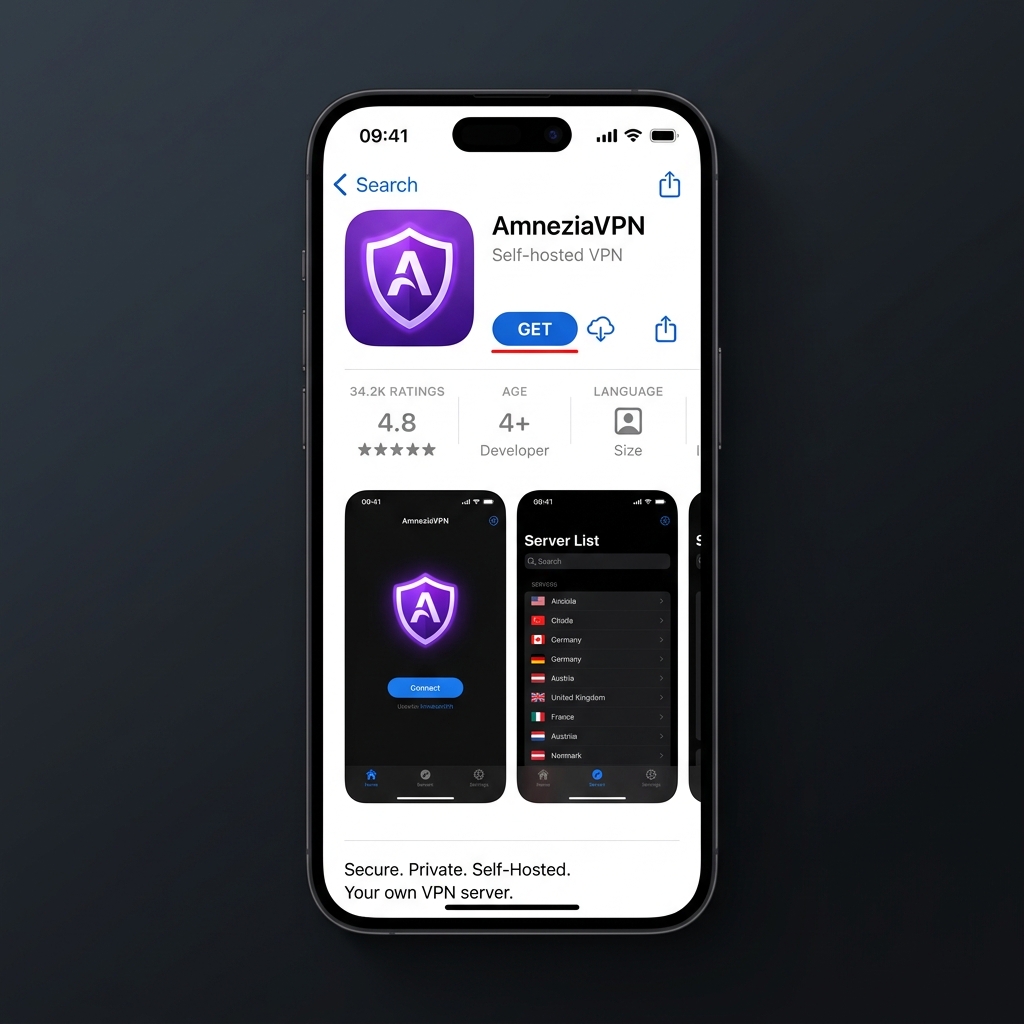
2. Importar configuración
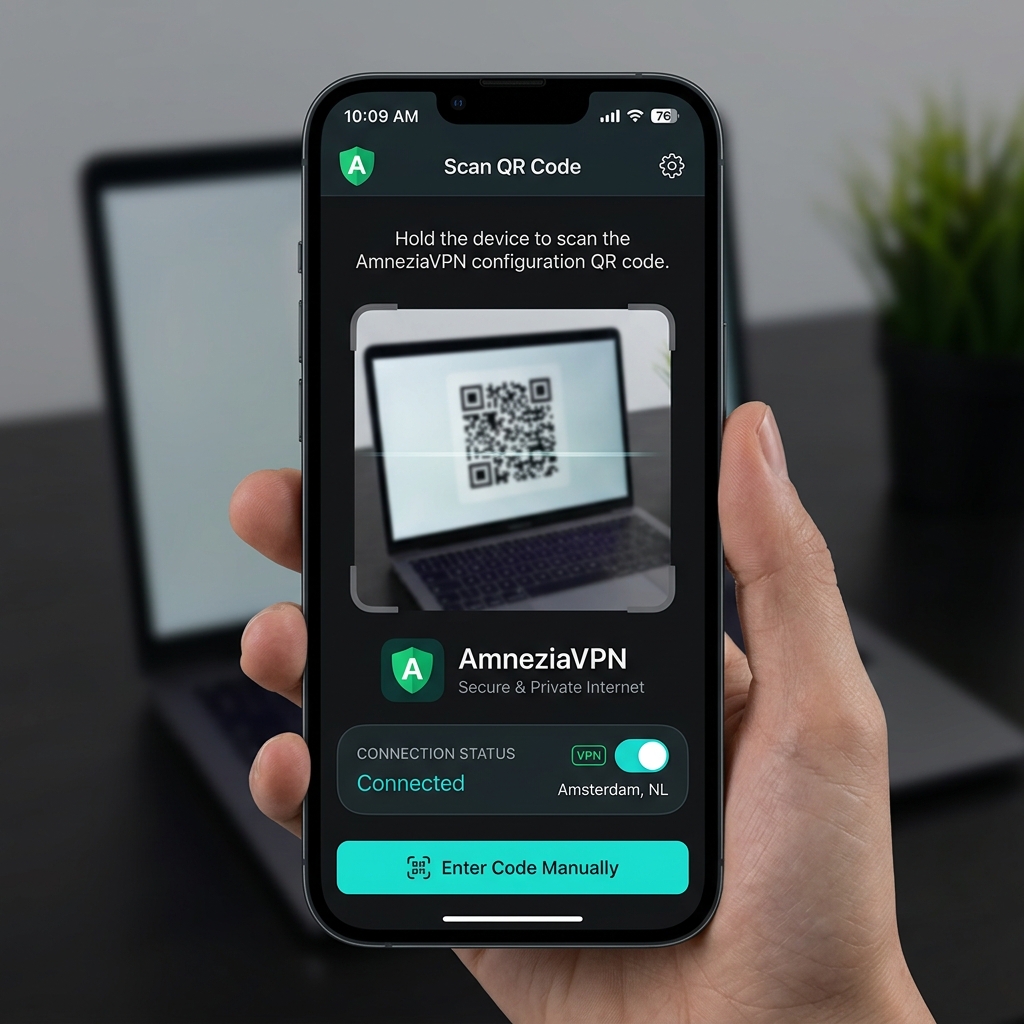
Abre este portal en tu dispositivo, visualiza tu archivo de configuración y toca el enlace profundo «Abrir en Amnezia» o escanea el código QR con el escáner integrado.
3. Conectar
Toca el control deslizante de conexión en AmneziaVPN. Aprueba el cuadro de diálogo de permisos de iOS para agregar configuraciones VPN si se te solicita.
Alternativa: App Hiddify (VLESS / Shadowsocks)
A. 1. Descargar
Descarga la app Hiddify para tu plataforma.
B. 2. Importar configuración
Copia tu URI vless:// o ss:// desde la página de Descargas, o prepárate para escanear el código QR.
C. 3. Conectar
Abre Hiddify, toca el botón '+', selecciona 'Añadir desde portapapeles' o 'Escanear código QR', y luego toca Conectar.