Guides d'Installation
Installation du client
Suivez les instructions ci-dessous pour configurer votre appareil afin de vous connecter en toute sécurité à FreeWave VPN à l'aide de l'application AmneziaVPN ou de WireGuard.
1. Ouvrir le Bot Telegram
Ouvrez Telegram et lancez une discussion avec @FreeWaveVPN_bot. Envoyez la commande /trial.
2. Recevoir Votre Jeton
Le bot répondra avec votre jeton d'accès personnel de 24 heures. Copiez le texte complet du jeton.
3. Connexion
Cliquez sur le lien de connexion envoyé par le bot, ou visitez la page de connexion et collez votre jeton manuellement.
4. Télécharger & Connecter
Allez sur la page de téléchargement pour obtenir votre fichier config et votre code QR, puis suivez le guide de votre plateforme ci-dessous.
Limite : 1 essai par compte Telegram / mois.
| Plateforme | App Recommandée | Alternative |
|---|---|---|
| iOS | AmneziaVPN (App Store) | Hiddify / WireGuard |
| Android | AmneziaVPN (Play Store / APK) | Hiddify / WireGuard |
| macOS | AmneziaVPN (amnezia.org) | Hiddify / WireGuard |
| Windows | AmneziaVPN (amnezia.org) | Hiddify |
| Linux | wg-quick ou amneziawg-tools | Hiddify AppImage |
⚠AmneziaVPN est requis pour le protocole AmneziaWG 2.0. Les applications WireGuard standard ne fonctionnent que dans les régions ouvertes.
📱 iPhone / iPad & Android
1. Ouvrez AmneziaVPN → appuyez sur ⚙ Settings 2. Sélectionnez Split Tunneling 3. Choisissez un mode : • Exclure les apps sélectionnées — ces apps contournent le VPN • Inclure uniquement les apps sélectionnées — seules ces apps utilisent le VPN 4. Ajoutez les apps à exclure (ex. Sberbank, Gosuslugi, Tinkoff) 5. Reconnectez-vous pour appliquer
🖥 Windows & macOS
1. Ouvrez AmneziaVPN → cliquez sur ⚙ Settings 2. Sélectionnez Split Tunneling 3. Ajoutez les apps à exclure du VPN 4. Reconnectez-vous pour appliquer
ℹLe split tunneling fonctionne au niveau des apps, pas des sites web. Pour contourner le VPN pour des domaines spécifiques (ex. sites .ru), utilisez une extension de navigateur comme FoxyProxy et configurez ces domaines pour une connexion directe.
Allez sur votre tableau de bord et ouvrez la section 'Appareils Actifs' (Active Devices).
Cliquez sur 'Ajouter un appareil' pour créer une nouvelle configuration WireGuard/AmneziaWG.
Donnez à votre appareil un nom unique (ex: 'MacBook Pro') pour faciliter sa gestion.
Si vous avez atteint la limite, supprimez un ancien appareil pour libérer un emplacement.
1. Télécharger l'App
Allez sur l'App Store et recherchez "AmneziaVPN", ou cliquez sur le lien ci-dessous.
Télécharger sur l'App Store →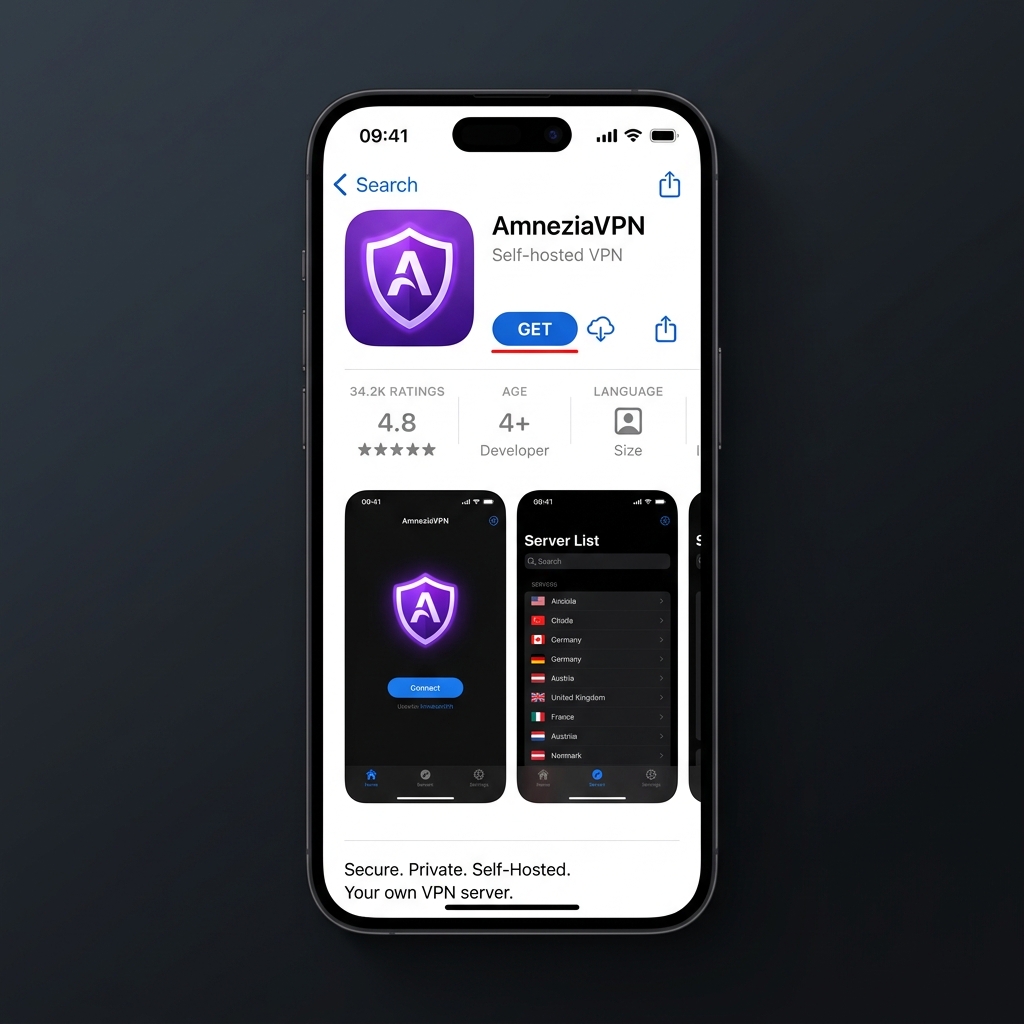
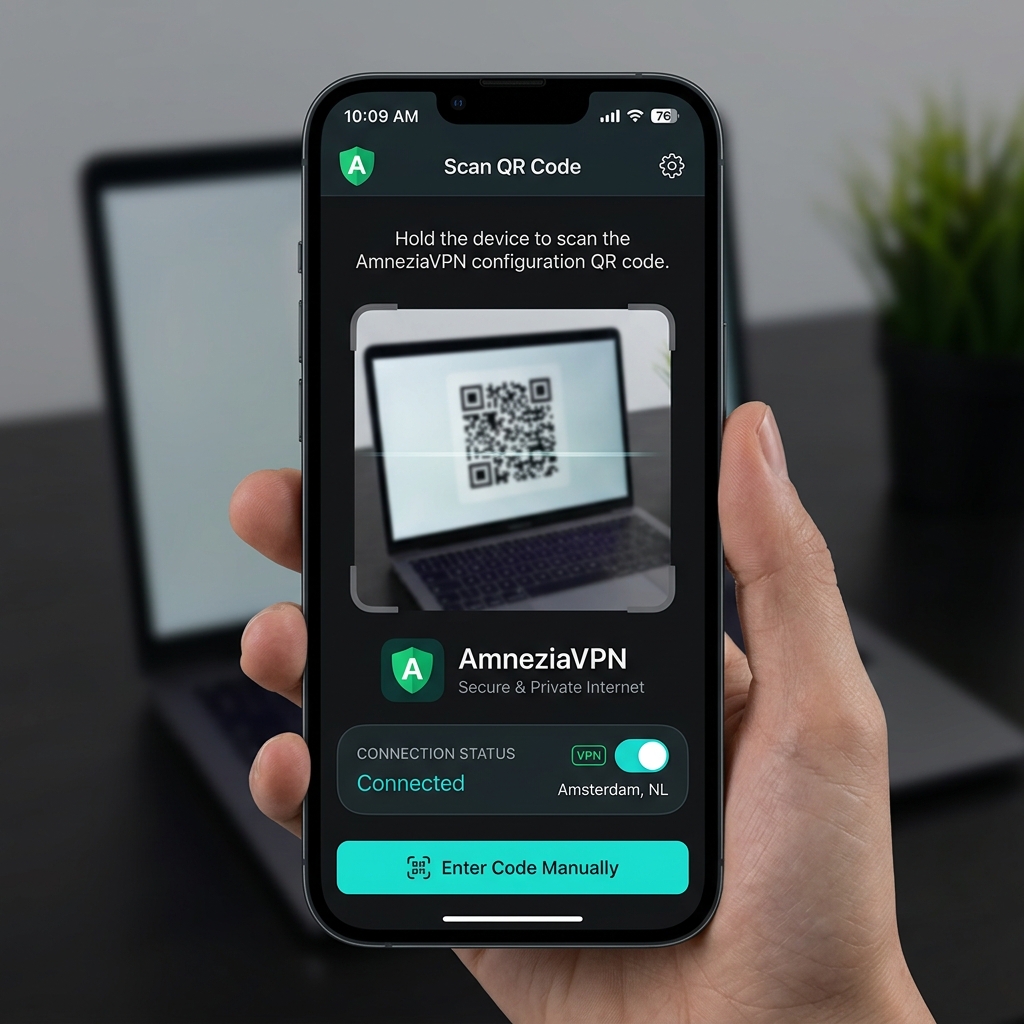
2. Importer la Configuration
Ouvrez ce portail sur votre appareil, visualisez votre fichier de configuration et appuyez sur le lien "Ouvrir dans Amnezia" ou scannez le code QR.
3. Se Connecter
Appuyez sur le bouton de connexion dans AmneziaVPN. Approuvez le dialogue d'autorisation iOS pour ajouter des configurations VPN si demandé.
Alternative : App Hiddify (VLESS / Shadowsocks)
A. 1. Télécharger l'App
Téléchargez l'application Hiddify pour votre plateforme.
B. 2. Importer la Configuration
Copiez votre URI vless:// ou ss:// depuis la page Téléchargements, ou préparez-vous à scanner le code QR.
C. 3. Se Connecter
Ouvrez Hiddify, appuyez sur le bouton '+', sélectionnez 'Ajouter depuis le presse-papiers' ou 'Scanner le code QR', puis appuyez sur Connecter.