सेटअप गाइड
क्लाइंट सेटअप
AmneziaVPN ऐप या WireGuard का उपयोग करके अपने डिवाइस को FreeWave VPN से सुरक्षित रूप से कनेक्ट करने के लिए नीचे दिए गए निर्देशों का पालन करें।
1. टेलीग्राम बॉट खोलें
टेलीग्राम खोलें और @FreeWaveVPN_bot के साथ चैट शुरू करें। कमांड /trial भेजें।
2. अपना टोकन प्राप्त करें
बॉट आपके व्यक्तिगत 24 घंटे के एक्सेस टोकन के साथ जवाब देगा। पूरा टोकन टेक्स्ट कॉपी करें।
3. लॉगिन
बॉट द्वारा भेजे गए लॉगिन लिंक पर क्लिक करें, या लॉगिन पेज पर जाएं और अपना टोकन मैन्युअल रूप से पेस्ट करें।
4. डाउनलोड और कनेक्ट
अपनी कॉन्फ़िग फ़ाइल और QR कोड प्राप्त करने के लिए डाउनलोड पेज पर जाएं, फिर नीचे अपने प्लेटफॉर्म गाइड का पालन करें।
सीमा: प्रति टेलीग्राम अकाउंट प्रति माह 1 बार।
| प्लेटफॉर्म | अनुशंसित ऐप | विकल्प |
|---|---|---|
| iOS | AmneziaVPN (App Store) | Hiddify / WireGuard |
| Android | AmneziaVPN (Play Store / APK) | Hiddify / WireGuard |
| macOS | AmneziaVPN (amnezia.org) | Hiddify / WireGuard |
| Windows | AmneziaVPN (amnezia.org) | Hiddify |
| Linux | wg-quick या amneziawg-tools | Hiddify AppImage |
⚠AmneziaWG 2.0 प्रोटोकॉल के लिए AmneziaVPN आवश्यक है। मानक WireGuard ऐप केवल खुले क्षेत्रों में काम करते हैं।
📱 iPhone / iPad & Android
1. AmneziaVPN खोलें → ⚙ Settings टैप करें 2. Split Tunneling चुनें 3. एक मोड चुनें: • चुने हुए ऐप्स को बाहर रखें — वे ऐप्स VPN को बायपास करते हैं • केवल चुने हुए ऐप्स को शामिल करें — केवल वे ऐप्स VPN उपयोग करते हैं 4. बाहर रखने के लिए ऐप्स जोड़ें (जैसे Sberbank, Gosuslugi, Tinkoff) 5. लागू करने के लिए फिर से कनेक्ट करें
🖥 Windows & macOS
1. AmneziaVPN खोलें → ⚙ Settings क्लिक करें 2. Split Tunneling चुनें 3. VPN से बाहर रखने के लिए ऐप्स जोड़ें 4. लागू करने के लिए फिर से कनेक्ट करें
ℹस्प्लिट टनलिंग ऐप स्तर पर काम करता है, वेबसाइट स्तर पर नहीं। विशिष्ट डोमेन (जैसे .ru साइट) के लिए VPN को बायपास करने के लिए, FoxyProxy जैसे ब्राउज़र एक्सटेंशन का उपयोग करें और उन डोमेन को सीधे कनेक्शन के लिए कॉन्फ़िगर करें।
अपने डैशबोर्ड पर जाएं और 'Active Devices' अनुभाग खोलें।
नया WireGuard/AmneziaWG कॉन्फ़िगरेशन बनाने के लिए 'Add Device' पर क्लिक करें।
पहचान और प्रबंधन में आसानी के लिए अपने डिवाइस को एक नाम दें (जैसे 'MacBook Pro')।
यदि सीमा समाप्त हो गई है, तो एक खाली स्लॉट बनाने के लिए पुराने डिवाइस को हटा दें।
1. ऐप डाउनलोड करें
App Store पर जाएं और "AmneziaVPN" खोजें, या नीचे दिए गए लिंक पर क्लिक करें।
App Store पर डाउनलोड करें →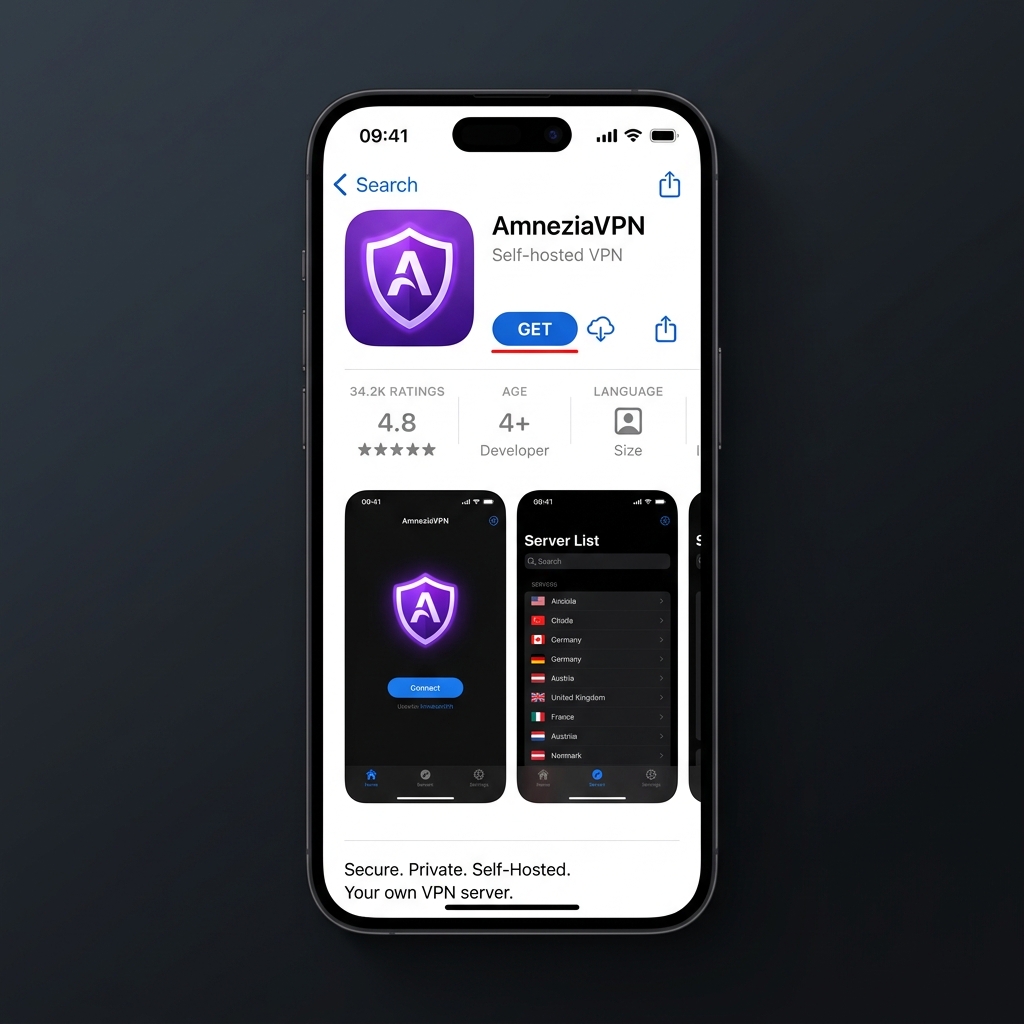
2. कॉन्फ़िगरेशन इम्पोर्ट करें
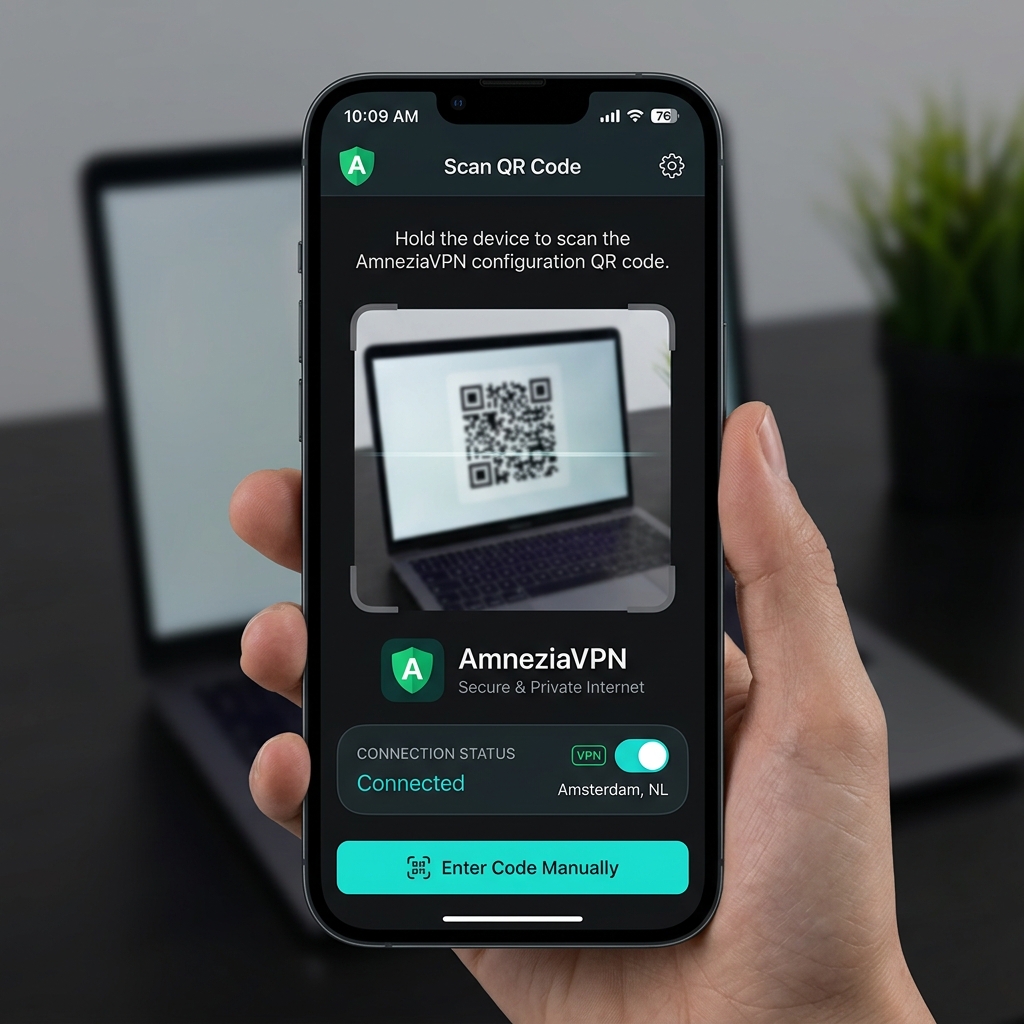
अपने डिवाइस पर यह पोर्टल खोलें, अपनी कॉन्फ़िगरेशन फ़ाइल देखें और "Open in Amnezia" लिंक पर टैप करें या QR कोड स्कैन करें।
3. कनेक्ट करें
AmneziaVPN में कनेक्ट टॉगल पर टैप करें। यदि पूछा जाए तो VPN कॉन्फ़िगरेशन जोड़ने के लिए iOS अनुमतियां स्वीकार करें।
विकल्प: Hiddify ऐप (VLESS / Shadowsocks)
A. 1. ऐप डाउनलोड करें
अपने प्लेटफॉर्म के लिए Hiddify ऐप डाउनलोड करें।
B. 2. कॉन्फ़िगरेशन इम्पोर्ट करें
डाउनलोड पेज से अपना vless:// या ss:// URI कॉपी करें, या QR कोड स्कैन करने के लिए तैयार हों।
C. 3. कनेक्ट करें
Hiddify खोलें, '+' बटन टैप करें, 'क्लिपबोर्ड से जोड़ें' या 'QR कोड स्कैन करें' चुनें, फिर कनेक्ट टैप करें।