Guide di Installazione
Configurazione client
Segui le istruzioni qui sotto per configurare il tuo dispositivo e connetterti in sicurezza a FreeWave VPN utilizzando l'app AmneziaVPN o WireGuard.
1. Apri il Bot Telegram
Apri Telegram e avvia una conversazione con @FreeWaveVPN_bot. Invia il comando /trial.
2. Ricevi il tuo Token
Il bot risponderà con il tuo token di accesso personale di 24 ore. Copia il testo completo del token.
3. Login
Clicca sul link di login inviato dal bot, o visita la pagina di Login e incolla manualmente il token.
4. Scarica e Connettiti
Vai alla pagina di Download per ottenere il file config e il codice QR, quindi segui la guida per la tua piattaforma qui sotto.
Limite: 1 volta per account Telegram al mese.
| Piattaforma | App Consigliata | Alternativa |
|---|---|---|
| iOS | AmneziaVPN (App Store) | Hiddify / WireGuard |
| Android | AmneziaVPN (Play Store / APK) | Hiddify / WireGuard |
| macOS | AmneziaVPN (amnezia.org) | Hiddify / WireGuard |
| Windows | AmneziaVPN (amnezia.org) | Hiddify |
| Linux | wg-quick o amneziawg-tools | Hiddify AppImage |
⚠AmneziaVPN è richiesto per il protocollo AmneziaWG 2.0. Le app WireGuard standard funzionano solo in regioni aperte.
📱 iPhone / iPad & Android
1. Apri AmneziaVPN → tocca ⚙ Settings 2. Seleziona Split Tunneling 3. Scegli una modalità: • Escludi app selezionate — quelle app aggirano il VPN • Includi solo app selezionate — solo quelle app usano il VPN 4. Aggiungi app da escludere (es. Sberbank, Gosuslugi, Tinkoff) 5. Riconnetti per applicare
🖥 Windows & macOS
1. Apri AmneziaVPN → clicca ⚙ Settings 2. Seleziona Split Tunneling 3. Aggiungi app da escludere dal VPN 4. Riconnetti per applicare
ℹLo split tunneling funziona a livello di app, non di sito web. Per bypassare il VPN per domini specifici (es. siti .ru), usa un'estensione browser come FoxyProxy e configura quei domini per la connessione diretta.
Vai alla tua Dashboard e apri la sezione 'Dispositivi Attivi' (Active Devices).
Fai clic su 'Aggiungi dispositivo' per creare una nuova configurazione WireGuard/AmneziaWG.
Assegna al tuo dispositivo un nome unico (es. 'MacBook Pro') per facilitarne la gestione.
Se hai raggiunto il limite, rimuovi un vecchio dispositivo per liberare uno slot.
1. Scarica l'App
Vai su App Store e cerca "AmneziaVPN", o clicca sul link qui sotto.
Scarica su App Store →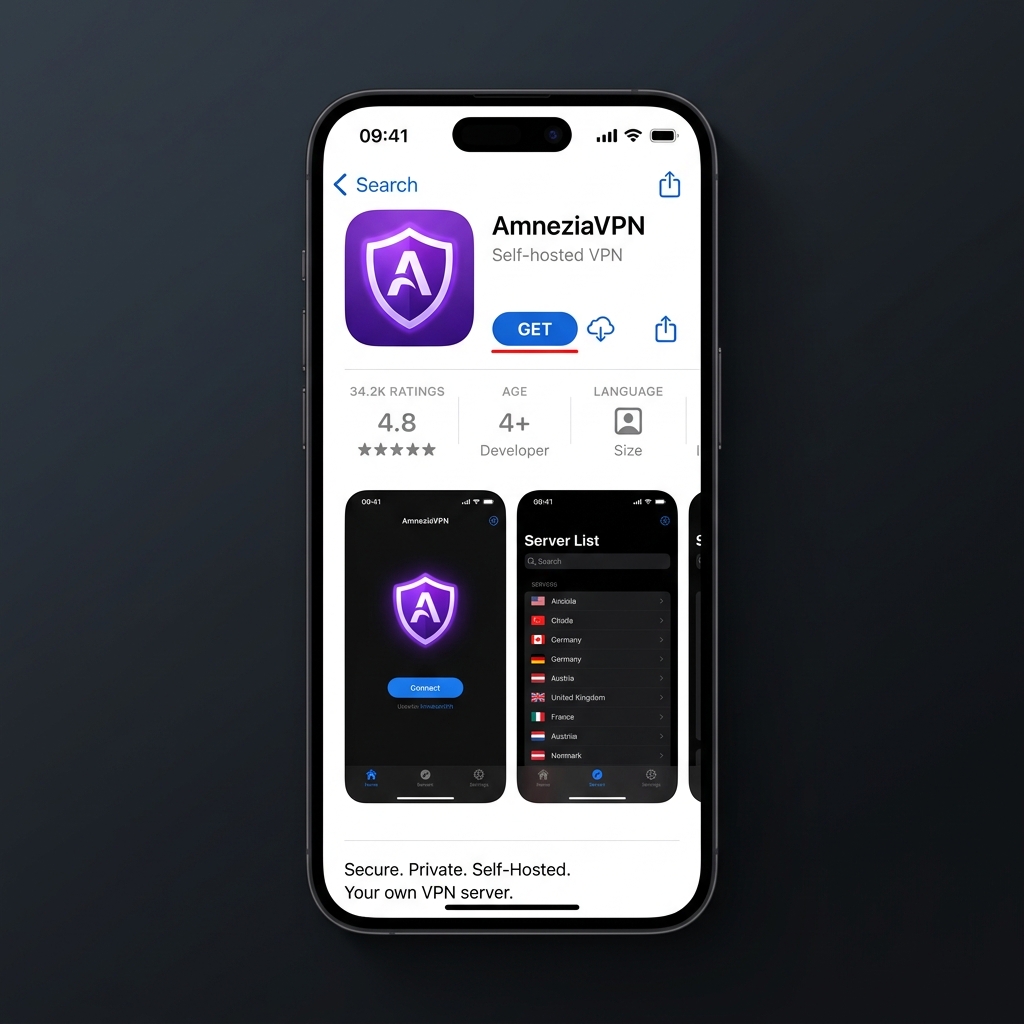
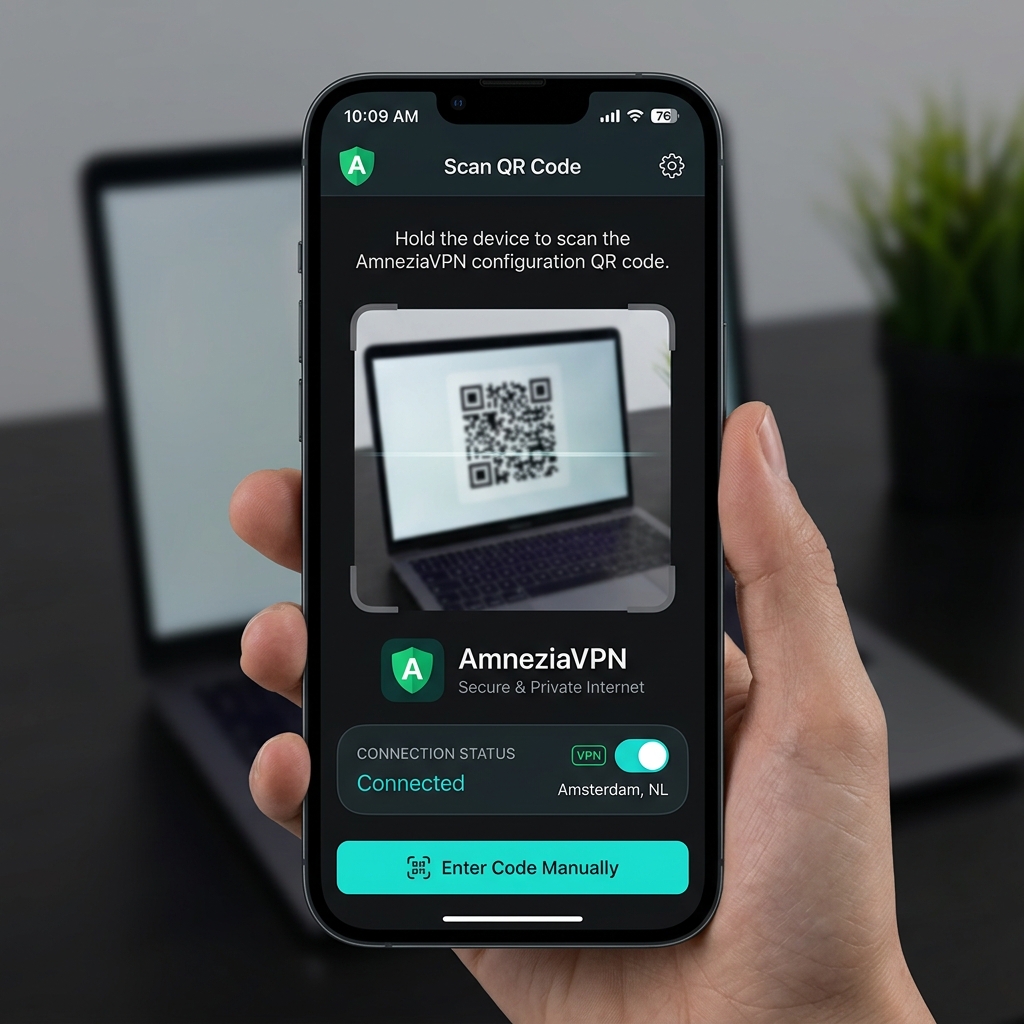
2. Importa Configurazione
Apri questo portale sul tuo dispositivo, visualizza il file di configurazione e tocca il link "Apri in Amnezia" o inquadra il codice QR.
3. Connettiti
Tocca l'interruttore per connetterti in AmneziaVPN. Approva il dialogo dei permessi iOS per aggiungere configurazioni VPN se richiesto.
Alternativa: App Hiddify (VLESS / Shadowsocks)
A. 1. Scarica l'App
Scarica l'app Hiddify per la tua piattaforma.
B. 2. Importa Configurazione
Copia il tuo URI vless:// o ss:// dalla pagina Download, o preparati a scansionare il codice QR.
C. 3. Connettiti
Apri Hiddify, tocca il pulsante '+', seleziona 'Aggiungi dagli appunti' o 'Scansiona codice QR', e poi tocca Connetti.