セットアップガイド
クライアント設定
AmneziaVPNまたはWireGuardを使用してデバイスを接続するための手順です。
1. Telegramボットを開く
@FreeWaveVPN_bot を追加して /trial コマンドを送信します。
2. トークンを取得
ボットが24時間有効なトークンを送信します。そのテキストをコピーします。
3. ログイン
ボットから送信されたリンクをクリックするか、ログイン画面にトークンを貼り付けます。
4. 接続開始
ダウンロード画面で設定ファイルやQRコードを取得し、各OSの設定ガイドに従ってください。
制限:Telegramアカウント1つにつき月1回のみ。
| プラットフォーム | 推奨アプリ | 代替・その他 |
|---|---|---|
| iOS | AmneziaVPN (App Store) | Hiddify / WireGuard |
| Android | AmneziaVPN (Playストア/APK) | Hiddify / WireGuard |
| macOS | AmneziaVPN (amnezia.org) | Hiddify / WireGuard |
| Windows | AmneziaVPN (amnezia.org) | Hiddify |
| Linux | wg-quick または amneziawg-tools | Hiddify AppImage |
⚠AmneziaWG 2.0プロトコルを使用するにはAmneziaVPNが必要です。標準のWireGuardは検閲のない地域でのみ機能します。
📱 iPhone / iPad & Android
1. AmneziaVPNを開く → ⚙ 設定をタップ 2. Split Tunnelingを選択 3. モードを選択: • 選択したアプリを除外 — そのアプリはVPNをバイパス • 選択したアプリのみ含める — そのアプリだけVPNを使用 4. 除外するアプリを追加(例: Sberbank、Gosuslugi、Tinkoff) 5. 再接続して適用
🖥 Windows & macOS
1. AmneziaVPNを開く → ⚙ 設定をクリック 2. Split Tunnelingを選択 3. VPNから除外するアプリを追加 4. 再接続して適用
ℹスプリットトンネリングはアプリレベルで機能し、ウェブサイトレベルでは機能しません。特定のドメイン(例: .ruサイト)でVPNをバイパスするには、FoxyProxyなどのブラウザ拡張を使用して、それらのドメインを直接接続に設定してください。
ダッシュボードへ行き、「Active Devices」セクションを開きます。
「Add Device」をクリックして新しい WireGuard/AmneziaWG 設定を作成します。
管理しやすいようにデバイスに名前を付けます(例:「MacBook Pro」)。
上限に達した場合は、古いデバイスを解除してスロットを空けてください。
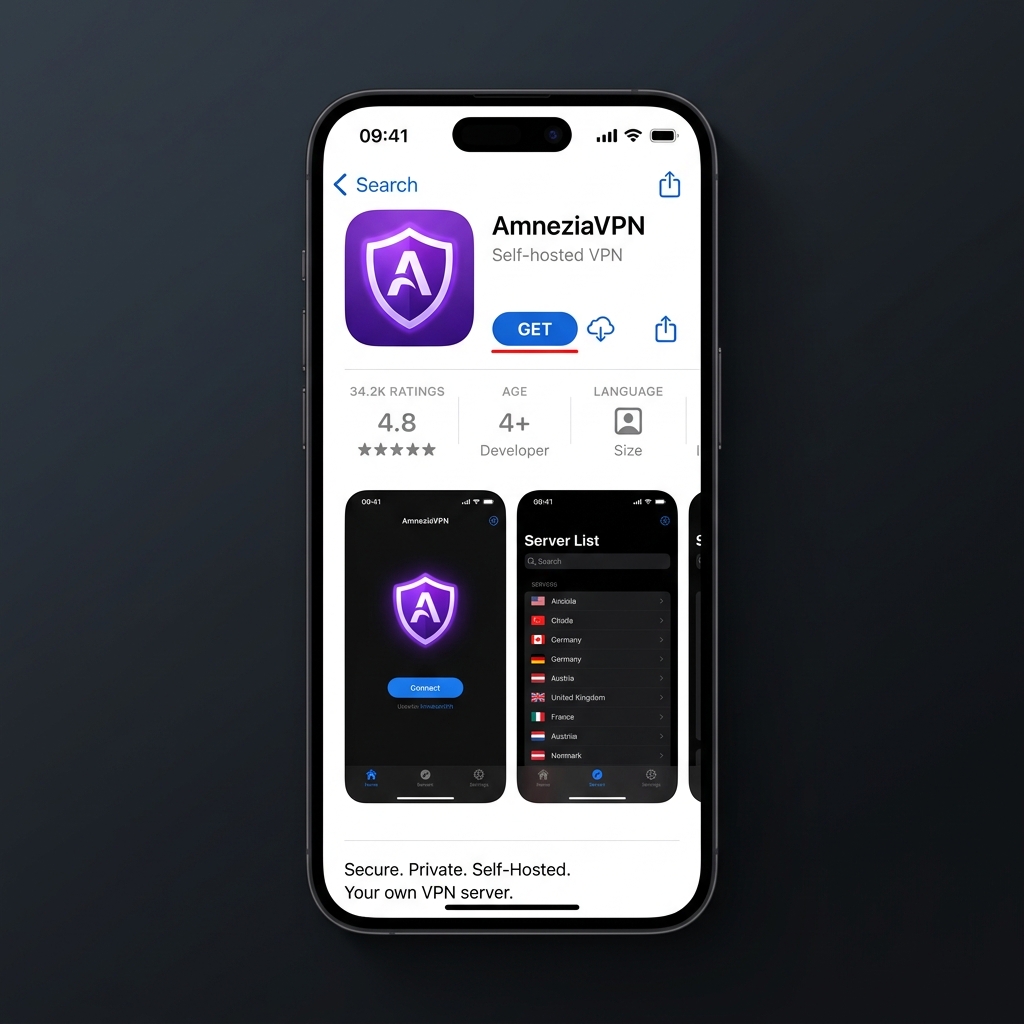
2. 設定をインポート
デバイスでこのページを開き、ダウンロード画面で「Amneziaで開く」をタップするか、QRコードをスキャンします。
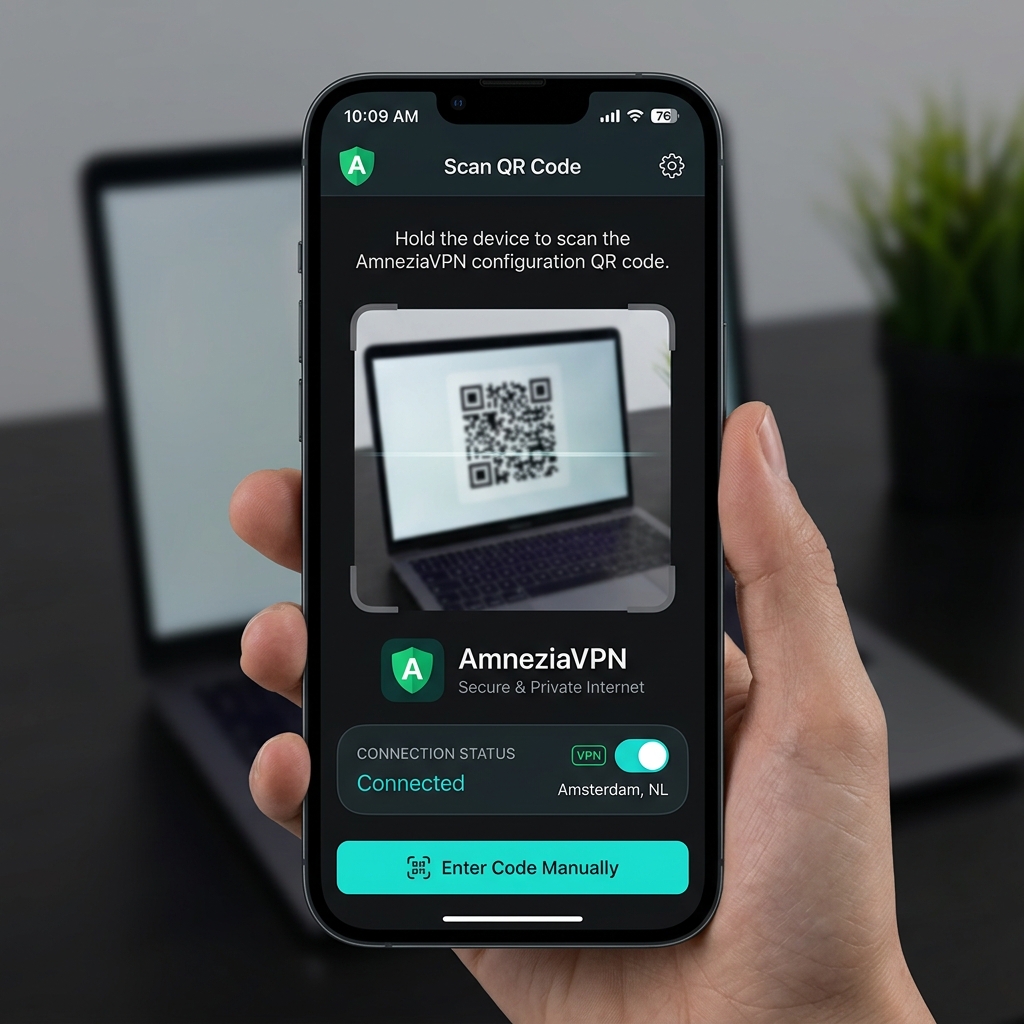
3. 接続
接続のトグルをONにします。VPNプロファイルの追加を求められたら許可してください。
代替:Hiddifyアプリ(VLESS / Shadowsocks)
A. 1. アプリを入手
お使いのプラットフォーム向けのHiddifyアプリをダウンロードしてください。
B. 2. 設定をインポート
ダウンロードページからvless://またはss:// URIをコピーするか、QRコードのスキャン準備をしてください。
C. 3. 接続
Hiddifyを開き、「+」ボタンをタップし、「クリップボードから追加」または「QRコードをスキャン」を選択して、接続をタップしてください。