ინსტრუქციები
კლიენტის დაყენება
მიჰყევით ქვემოთ მოცემულ ინსტრუქციებს თქვენი მოწყობილობის გასამართად FreeWave VPN-თან უსაფრთხოდ დასაკავშირებლად AmneziaVPN აპლიკაციის ან WireGuard-ის საშუალებით.
1. გახსენით Telegram-ბოტი
გახსენით Telegram და დაიწყეთ ჩატი @FreeWaveVPN_bot-თან. გაგზავნეთ ბრძანება /trial.
2. მიიღეთ თქვენი ტოკენი
ბოტი გიპასუხებთ თქვენი პირადი 24-საათიანი წვდომის ტოკენით. დააკოპირეთ ტოკენის სრული ტექსტი.
3. შესვლა
დააჭირეთ ბოტის მიერ გამოგზავნილ შესვლის ლინკს, ან ეწვიეთ შესვლის გვერდს და ჩასვით ტოკენი ხელით.
4. ჩამოტვირთეთ და დაუკავშირდით
გადადით ჩამოტვირთვის გვერდზე კონფიგურაციის ფაილის და QR კოდის მისაღებად, შემდეგ მიჰყევით თქვენი პლატფორმის ინსტრუქციას ქვემოთ.
შეზღუდვა: 1 ცდა თითო Telegram ექაუნთზე თვეში.
| პლატფორმა | რეკომენდებული აპლიკაცია | ალტერნატივა |
|---|---|---|
| iOS | AmneziaVPN (App Store) | Hiddify / WireGuard |
| Android | AmneziaVPN (Play Store / APK) | Hiddify / WireGuard |
| macOS | AmneziaVPN (amnezia.org) | Hiddify / WireGuard |
| Windows | AmneziaVPN (amnezia.org) | Hiddify |
| Linux | wg-quick ან amneziawg-tools | Hiddify AppImage |
⚠AmneziaWG 2.0 პროტოკოლისთვის აუცილებელია AmneziaVPN. სტანდარტული WireGuard აპლიკაციები მუშაობენ მხოლოდ ღია რეგიონებში.
📱 iPhone / iPad & Android
1. გახსენით AmneziaVPN → შეეხეთ ⚙ Settings 2. აირჩიეთ Split Tunneling 3. აირჩიეთ რეჟიმი: • გამორიცხეთ არჩეული აპლიკაციები — ეს აპლიკაციები VPN-ს ვლემენ • ჩართეთ მხოლოდ არჩეული აპლიკაციები — მხოლოდ ეს აპლიკაციები იყენებენ VPN-ს 4. დაამატეთ გამოსარიცხი აპლიკაციები (მაგ. Sberbank, Gosuslugi, Tinkoff) 5. ხელახლა დაუკავშირდით ცვლილებების გამოსაყენებლად
🖥 Windows & macOS
1. გახსენით AmneziaVPN → დააჭირეთ ⚙ Settings 2. აირჩიეთ Split Tunneling 3. დაამატეთ VPN-ისგან გამოსარიცხი აპლიკაციები 4. ხელახლა დაუკავშირდით ცვლილებების გამოსაყენებლად
ℹSplit tunneling მუშაობს აპლიკაციის დონეზე, არა ვებსაიტის. კონკრეტული დომენებისთვის (მაგ. .ru საიტები) VPN-ის გვერდის ავლისთვის გამოიყენეთ ბრაუზერის გაფართოება FoxyProxy და კონფიგურირება გაუკეთეთ პირდაპირი კავშირისთვის.
გადადით თქვენს მართვის პანელზე და გახსენით 'აქტიური მოწყობილობები' (Active Devices).
დააჭირეთ 'მოწყობილობის დამატებას' ახალი WireGuard/AmneziaWG კონფიგურაციის შესაქმნელად.
დაარქვით თქვენს მოწყობილობას უნიკალური სახელი (მაგ. 'MacBook Pro') მართვის გასაადვილებლად.
თუ ლიმიტს მიაღწიეთ, წაშალეთ ძველი მოწყობილობა სლოტის გასანთავისუფლებლად.
1. ჩამოტვირთეთ აპლიკაცია
გადადით App Store-ში და მოძებნეთ "AmneziaVPN", ან დააჭირეთ ქვემოთ მოცემულ ლინკს.
ჩამოტვირთვა App Store-დან →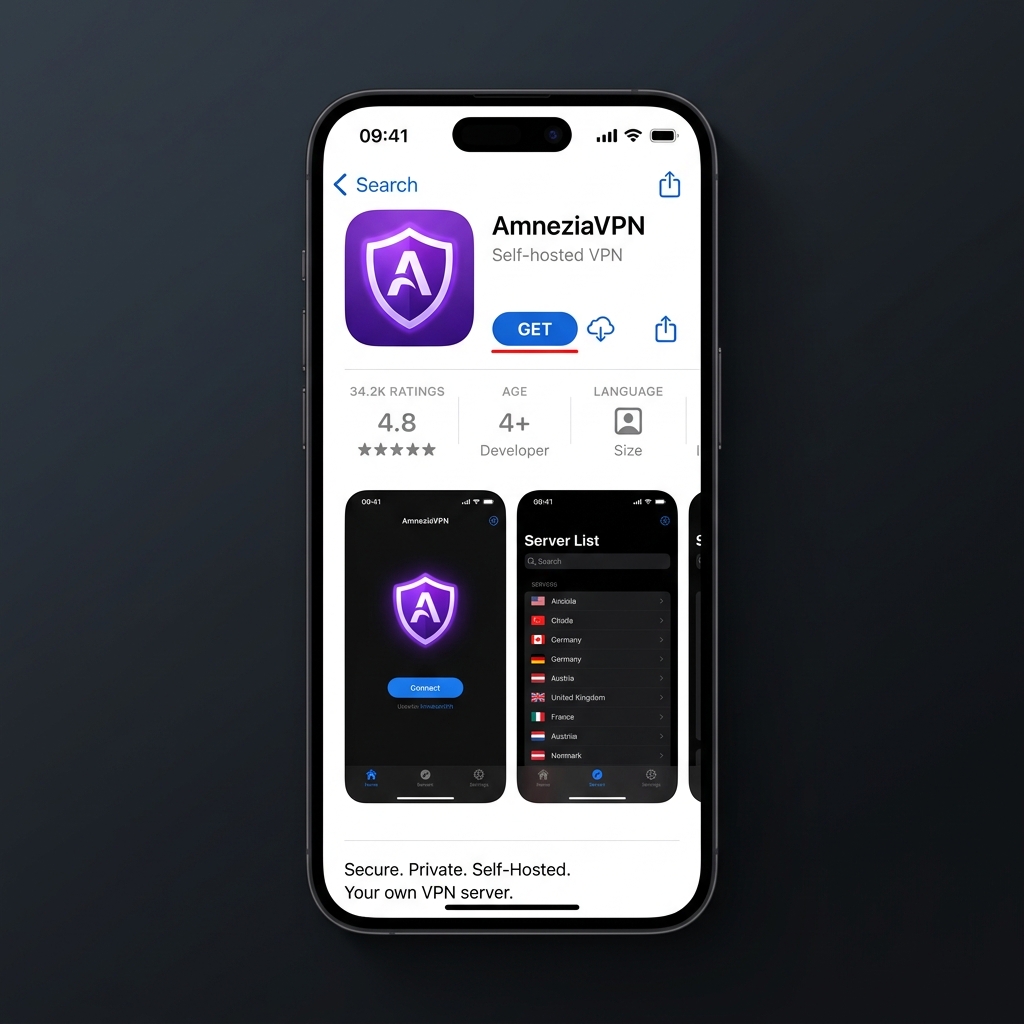
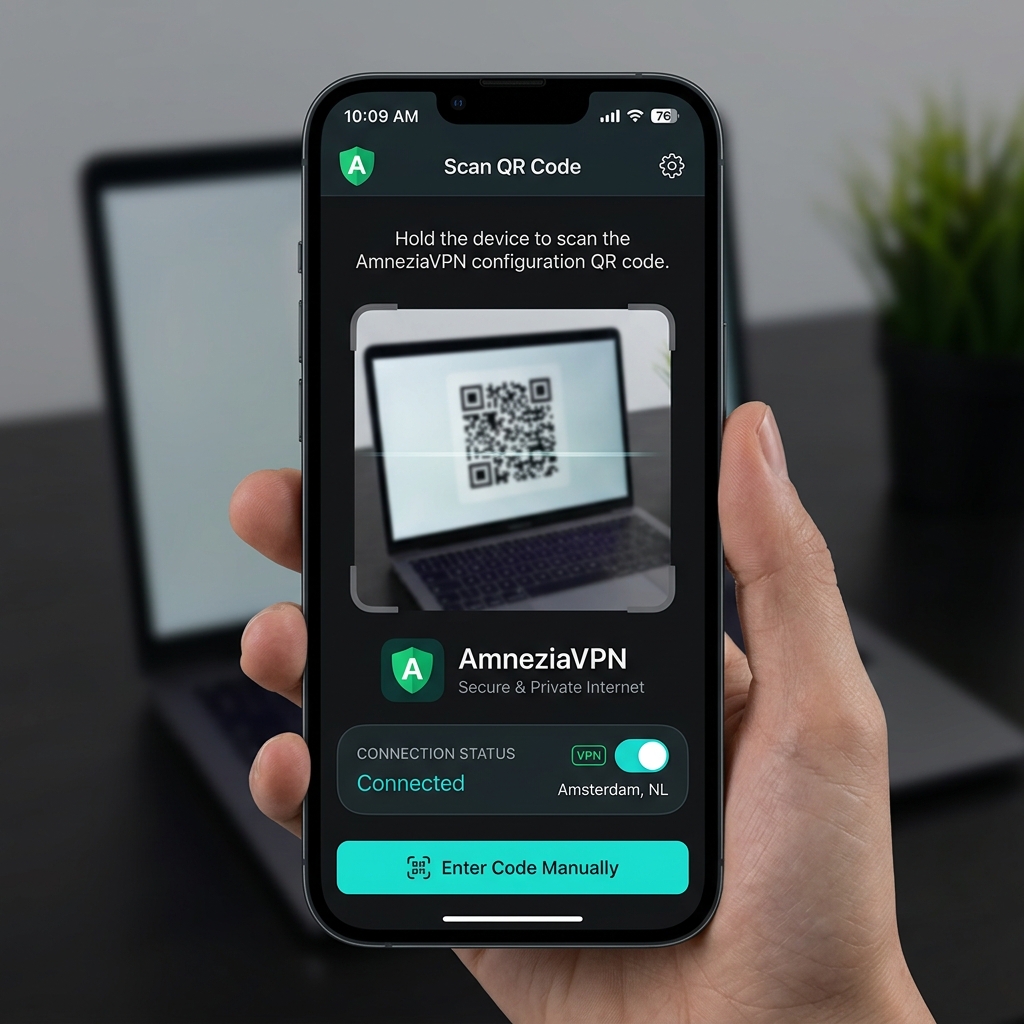
2. მოახდინეთ იმპორტი
გახსენით ეს პორტალი თქვენს მოწყობილობაზე, ნახეთ თქვენი კონფიგურაციის ფაილი და დააჭირეთ ლინკს "გახსნა Amnezia-ში" ან დაასკანირეთ QR კოდი.
3. დაუკავშირდით
დააჭირეთ დაკავშირების ღილაკს AmneziaVPN-ში. დაადასტურეთ iOS-ის მოთხოვნა VPN კონფიგურაციების დამატებაზე, თუ გამოჩნდება.
ალტერნატივა: Hiddify აპი (VLESS / Shadowsocks)
A. 1. ჩამოტვირთეთ აპლიკაცია
ჩამოტვირთეთ Hiddify აპი თქვენი პლატფორმისთვის.
B. 2. მოახდინეთ იმპორტი
დააკოპირეთ თქვენი vless:// ან ss:// URI ჩამოტვირთვის გვერდიდან, ან მოემზადეთ QR კოდის სასკანირებლად.
C. 3. დაუკავშირდით
გახსენით Hiddify, შეეხეთ '+' ღილაკს, აირჩიეთ 'ბუფერიდან დამატება' ან 'QR კოდის სკანირება', შემდეგ შეეხეთ 'დაკავშირებას'.