Hướng dẫn thiết lập
Thiết lập ứng dụng
Làm theo hướng dẫn bên dưới để định cấu hình thiết bị của bạn để kết nối an toàn với FreeWave VPN bằng ứng dụng AmneziaVPN hoặc WireGuard.
1. Mở bot Telegram
Mở Telegram và bắt đầu trò chuyện với @FreeWaveVPN_bot. Gửi lệnh /trial.
2. Nhận mã thông báo
Bot sẽ phản hồi bằng mã thông báo truy cập 24 giờ cá nhân của bạn. Sao chép toàn bộ văn bản mã thông báo.
3. Đăng nhập
Nhấp vào liên kết đăng nhập do bot gửi hoặc truy cập trang Đăng nhập và dán mã thông báo của bạn một cách thủ công.
4. Tải xuống và kết nối
Truy cập trang Tải xuống để nhận tệp cấu hình và mã QR của bạn, sau đó làm theo hướng dẫn nền tảng bên dưới.
Giới hạn: 1 lần mỗi tài khoản Telegram mỗi tháng.
| Nền tảng | Ứng dụng khuyên dùng | Sự lựa chọn khác |
|---|---|---|
| iOS | AmneziaVPN (App Store) | Hiddify / WireGuard |
| Android | AmneziaVPN (Play Store / APK) | Hiddify / WireGuard |
| macOS | AmneziaVPN (amnezia.org) | Hiddify / WireGuard |
| Windows | AmneziaVPN (amnezia.org) | Hiddify |
| Linux | wg-quick hoặc amneziawg-tools | Hiddify AppImage |
⚠AmneziaVPN là bắt buộc đối với giao thức AmneziaWG 2.0. Các ứng dụng WireGuard tiêu chuẩn chỉ hoạt động ở các khu vực mở.
📱 iPhone / iPad & Android
1. Mở AmneziaVPN → nhấn ⚙ Settings 2. Chọn Split Tunneling 3. Chọn chế độ: • Loại trừ ứng dụng được chọn — các ứng dụng đó bỏ qua VPN • Chỉ bao gồm ứng dụng được chọn — chỉ các ứng dụng đó dùng VPN 4. Thêm ứng dụng để loại trừ (ví dụ: Sberbank, Gosuslugi, Tinkoff) 5. Kết nối lại để áp dụng
🖥 Windows & macOS
1. Mở AmneziaVPN → nhấp ⚙ Settings 2. Chọn Split Tunneling 3. Thêm ứng dụng để loại trừ khỏi VPN 4. Kết nối lại để áp dụng
ℹSplit tunneling hoạt động ở cấp độ ứng dụng, không phải cấp độ trang web. Để bỏ qua VPN cho các tên miền cụ thể (ví dụ: các trang .ru), hãy dùng tiện ích mở rộng trình duyệt như FoxyProxy và cấu hình các tên miền đó để kết nối trực tiếp.
Truy cập Bảng điều khiển và mở phần 'Thiết bị đang hoạt động' (Active Devices).
Nhấp vào 'Thêm thiết bị' để tạo cấu hình WireGuard/AmneziaWG mới.
Đặt tên duy nhất cho thiết bị (ví dụ: 'MacBook Pro') để dễ quản lý.
Nếu đạt đến giới hạn, hãy xóa thiết bị cũ để giải phóng vị trí.
1. Tải ứng dụng
Truy cập App Store và tìm kiếm "AmneziaVPN" hoặc nhấp vào liên kết bên dưới.
Tải xuống trên App Store →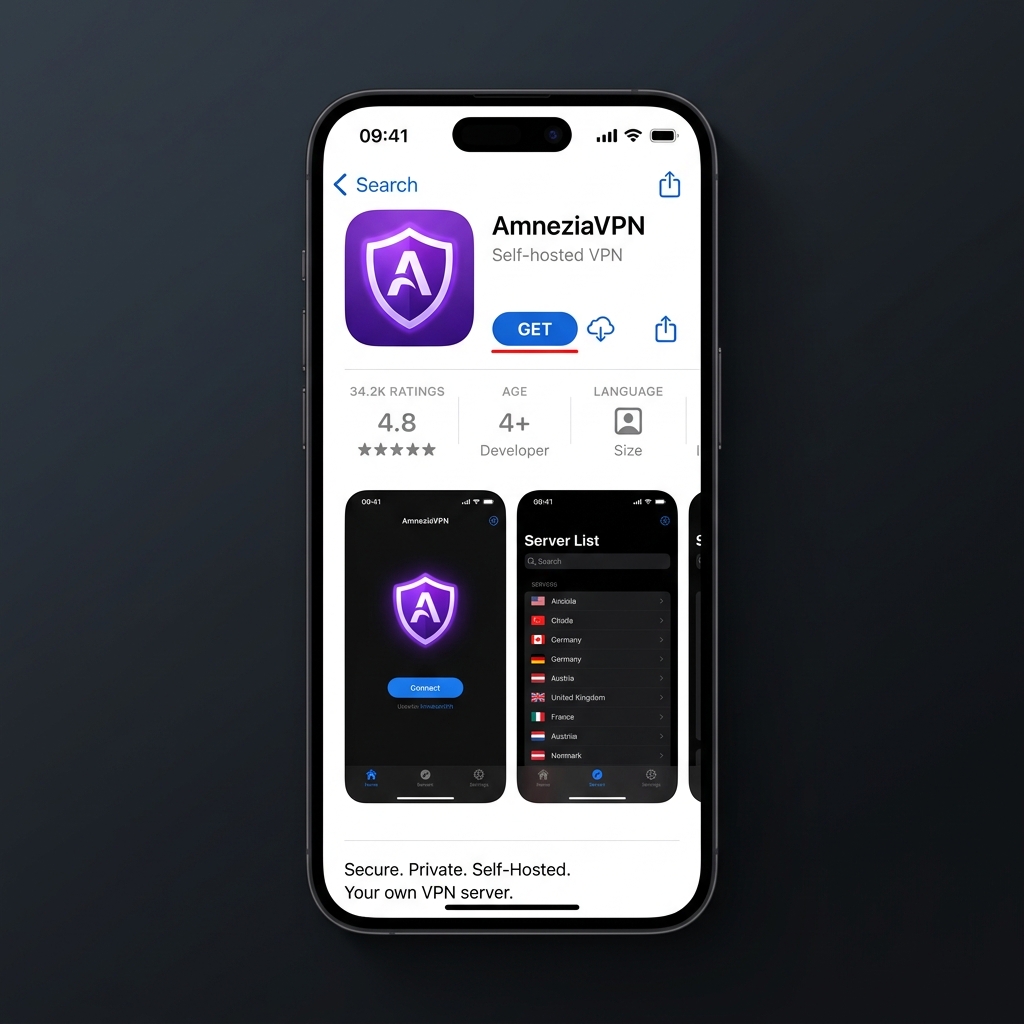
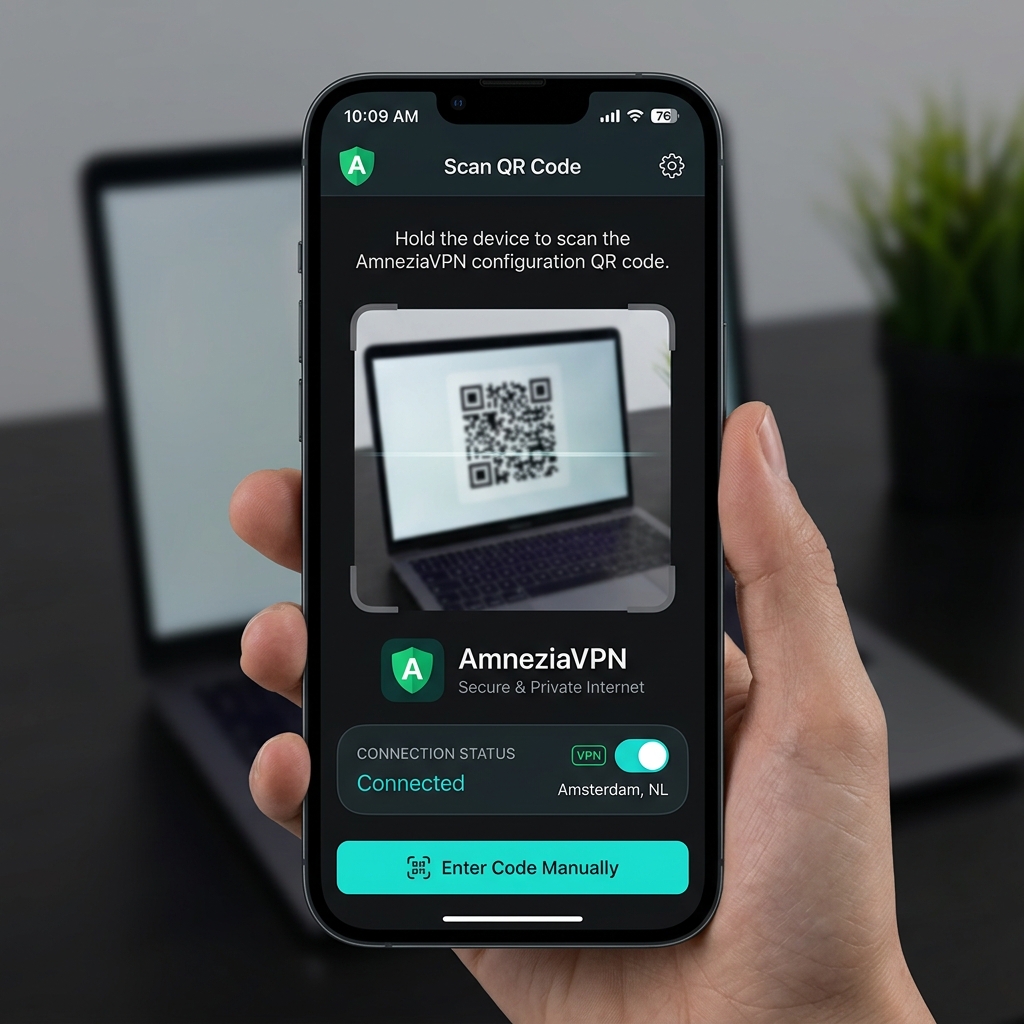
2. Nhập cấu hình
Mở trang này trên thiết bị của bạn, xem tệp cấu hình và nhấn vào liên kết "Mở trong Amnezia" hoặc quét mã QR.
3. Kết nối
Nhấn vào nút kết nối trong AmneziaVPN. Phê duyệt quyền của iOS để thêm cấu hình VPN nếu được yêu cầu.
Thay thế: Ứng dụng Hiddify (VLESS / Shadowsocks)
A. 1. Tải ứng dụng
Tải xuống ứng dụng Hiddify cho nền tảng của bạn.
B. 2. Nhập cấu hình
Sao chép URI vless:// hoặc ss:// từ trang Tải xuống, hoặc chuẩn bị quét mã QR.
C. 3. Kết nối
Mở Hiddify, nhấn nút '+', chọn 'Thêm từ clipboard' hoặc 'Quét mã QR', rồi nhấn Kết nối.